本帖最後由 bassheadowen 於 2014-2-17 00:09 編輯
各位Hiendy 既師兄你地好, 小弟 Owen仔首先係度恭祝各位馬年身體健康, 事事順利,心想事成, Keep住高燒! 客套話唔講太多了,入正題! 今次想分享既就係 Cubox-i ! 相信呢度好多師兄都會聽過, 分享過, 認識, 甚至用於佢地既CAS系統當中, 加上 Obee 師兄之前已經詳細介紹過而且仲盡心盡力寫過教學!
(詳情: http://www.hiendy.com/hififorum/ ... %3D11%26typeid%3D11)
咁既然已經有人講過又有教學, 我再寫呢篇 Cubox-i for Dummies 又有咩用意? 因為小弟最近都入手左呢部咁”的式”既小電腦 Cubox-i, 而且小弟咁岩又係一位電腦白痴, 所以盲中中咁搞左三晚先成功 set up 好 Cubox-i令佢運作正常!! 有見及此小弟就想用一個 Dummy 既角度去寫一篇 Cubox-i for Dummies 教學, 希望幫到有需要既朋友! (註: 此教學內容可能令人發笑, 電腦/Linux 高手請見諒)
====== 以下教學部份內容轉自不同文章, 我會在適當地方把原文的LINK補上 =====
好! Dummy教學開始!
首先第一件事你要搞清楚既就係你既Cubox型號, 因為以我認知Cubox 前後出過2代, 第1代叫Cubox Pro, 有分1G/2G 版本 (如有錯誤請更正), 而剛剛今年推出既新系列就係以下圖中4款的 Cubox-i
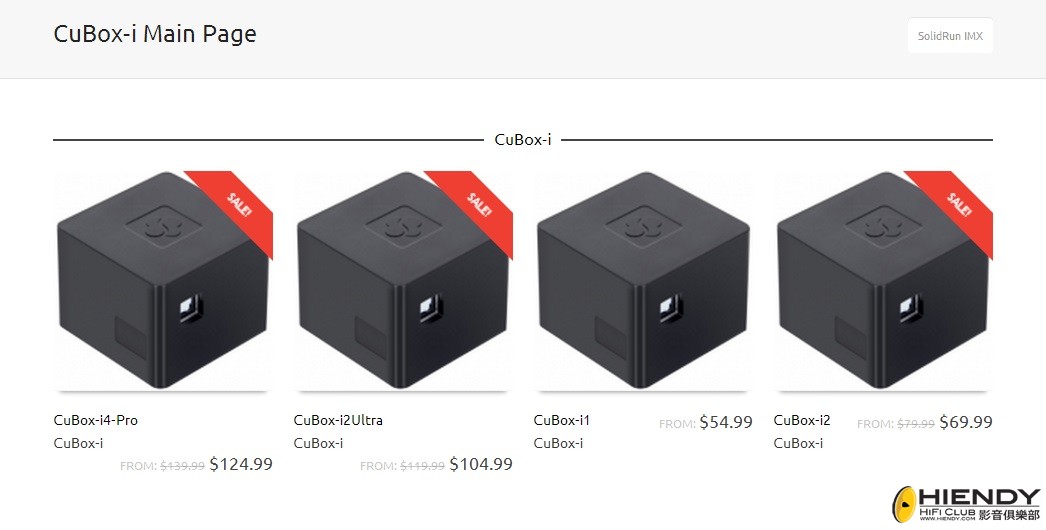
小弟手中的是新款的 Cubox-i4-Pro, 而這一篇 Dummy 教學正正就是為新版 Cubox-i4-Pro 和 Cubox-i2Ultra 而寫, 所以舊版Cubox Pro 的請參考番Obee兄之前的文章和網誌上的詳盡教學!
好嗱! 搞清楚手上係新版Cubox-i 後你要準備以下的東西:
1. Cubox-i (i4-Pro or i2Ultra)
2. 一張4gb或以上的 Mirco SD card
(小弟試過Sandisk的Class4 同 Kingston 的 Class10 都work, A-Data 好似有其他師兄試過唔work)
3. Card reader
4. 可以運行到 Linux (x86, ARM based) 的電腦 (小弟是用MAC的Oracle VirtualBox 安裝 Ubuntu)
5. Lan 線用來接駁 router / Hub
Dummy第一步! - Set up Virtual drive 安裝ubuntu (Linux) on your MAC / PC
1. 首先去到 VirtualBox 的網址: https://www.virtualbox.org/
2. 去到 Downloads page
3. 搵番合適你的OS, 按 x86/amd64
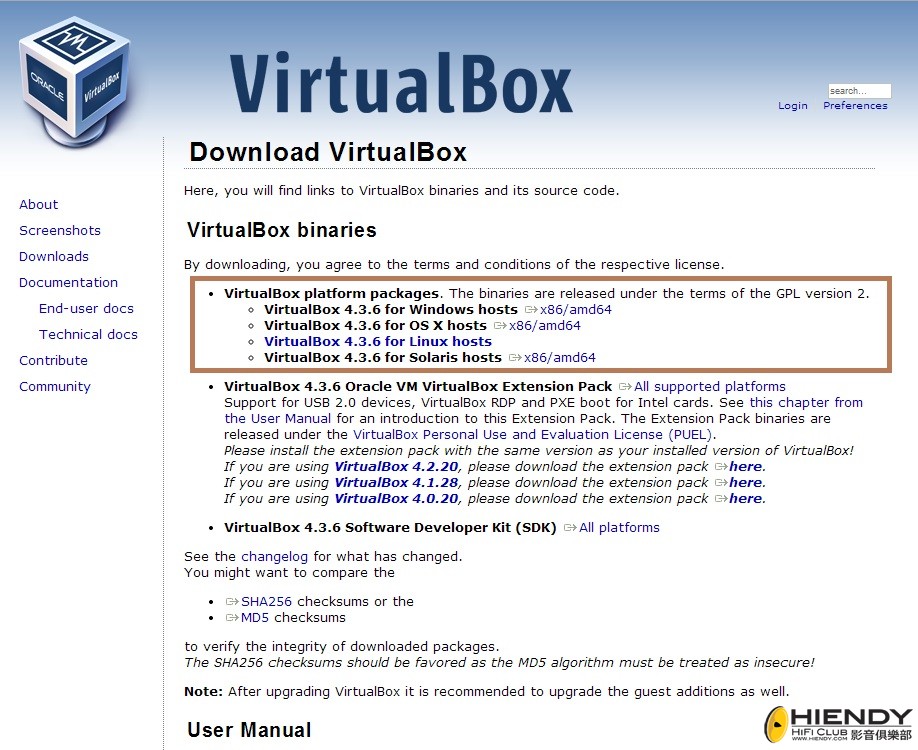
4. 記住要download埋下低個4.3.6 Extension Pack, 按 All supported platforms
5. 安裝好VirtualBox後你需要 download埋 Ubuntu (Linux 系統): http://www.ubuntu.com/download/desktop
6. 選 Ubuntu 12.04 LTS 版本, 佢會叫你捐錢幫助下, 唔想捐就請按最底 “Not now, take me to download”
7. Download完成後你會得到 ubuntu-12.04.3-desktop-amd64.iso
8. 用MAC的朋友請參考以下的link 來完全 Utuntu 的安裝和運行: http://www.tuaw.com/2013/09/06/r ... r-mac-2013-edition/
Dummy 第二步! – Set up Root 用戶權限
1. 來到呢一步大家應該已經係你既MAC/PC 上利用 VirtualBox運行緊 Ubuntu 12.04 LTS (如下圖)

2. 下一步要做既就係將 Voyage Mubox 抄寫和安裝落去你既 Mirco SD card, 而要實行呢一步你要首先解除 Linux 系統上的 Root 用戶權限 (Super User)
3. 要開啟Root 權限你要首先打開 Terminal (到 Dash home > search “Terminal”)

4. 輸入指令 “sudo passwd root” , Terminal 會先問你現在登入account 的密碼

5. 輸入你現在登入account 的密碼, 之後 Terminal 會要求你設定 Root用戶的新密碼, 再 retype 確認一次
6. 一切無誤的話你現在應該已經要開啟了Root 權限和為 Root 用戶 set了密碼

7. 下一步就要開放埋 Manual Login 讓你可以使用 Root account 登入 Ubuntu
8. 再次開啟 Terminal, 輸入指令 “sudo /usr/bin/nano /etc/lightdm/lightdm.conf” ,之後再輸入現在登入account 的密碼
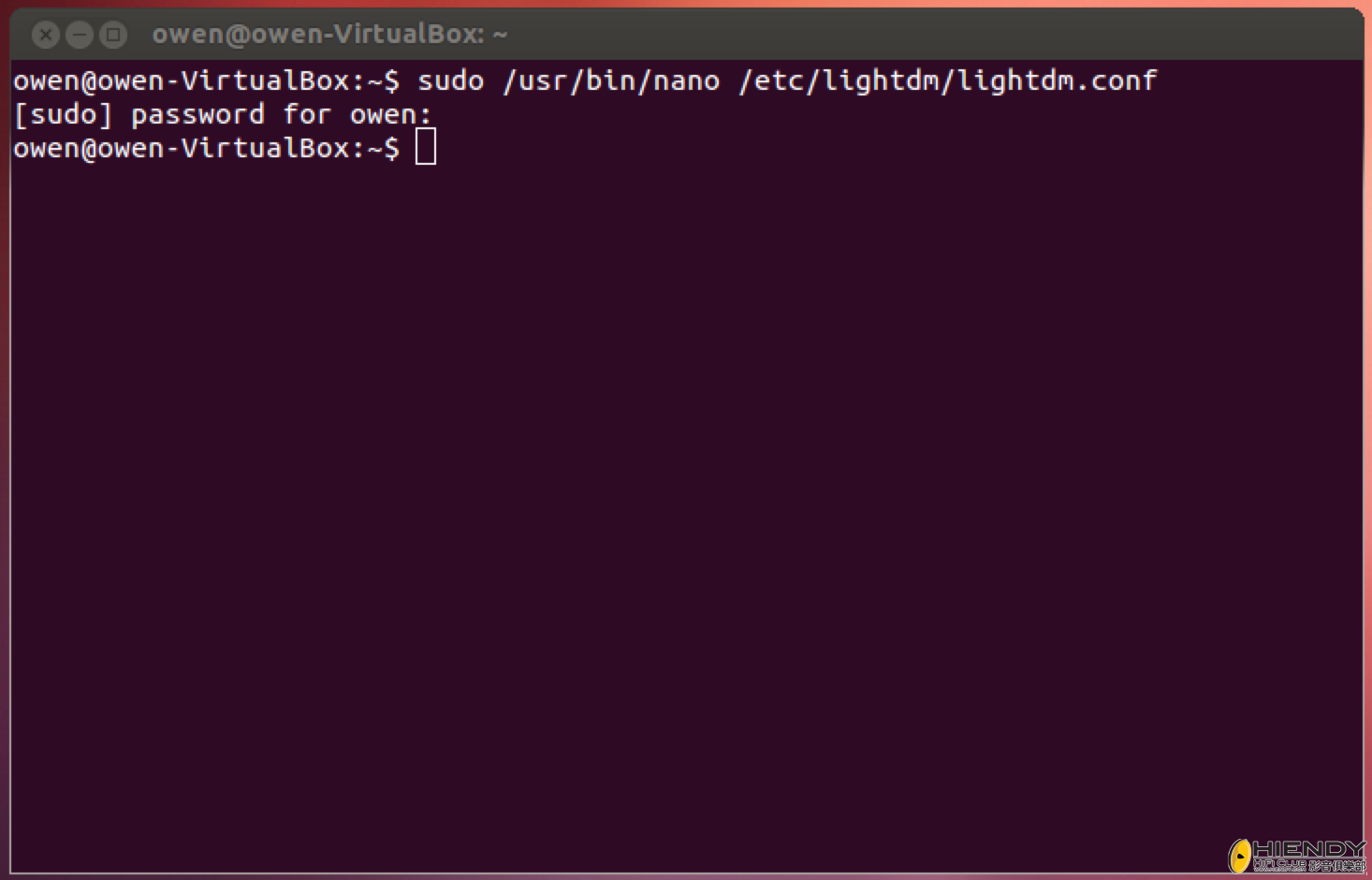
9. 一切無誤的話會出現如下圖中的資料, 之後你要跟我一樣在最底的那行手動加上 “greeter-show-manual-login=true” 然後按 ctrl+O 儲存, Enter 確認, 再按 ctrl+X 離開 nano
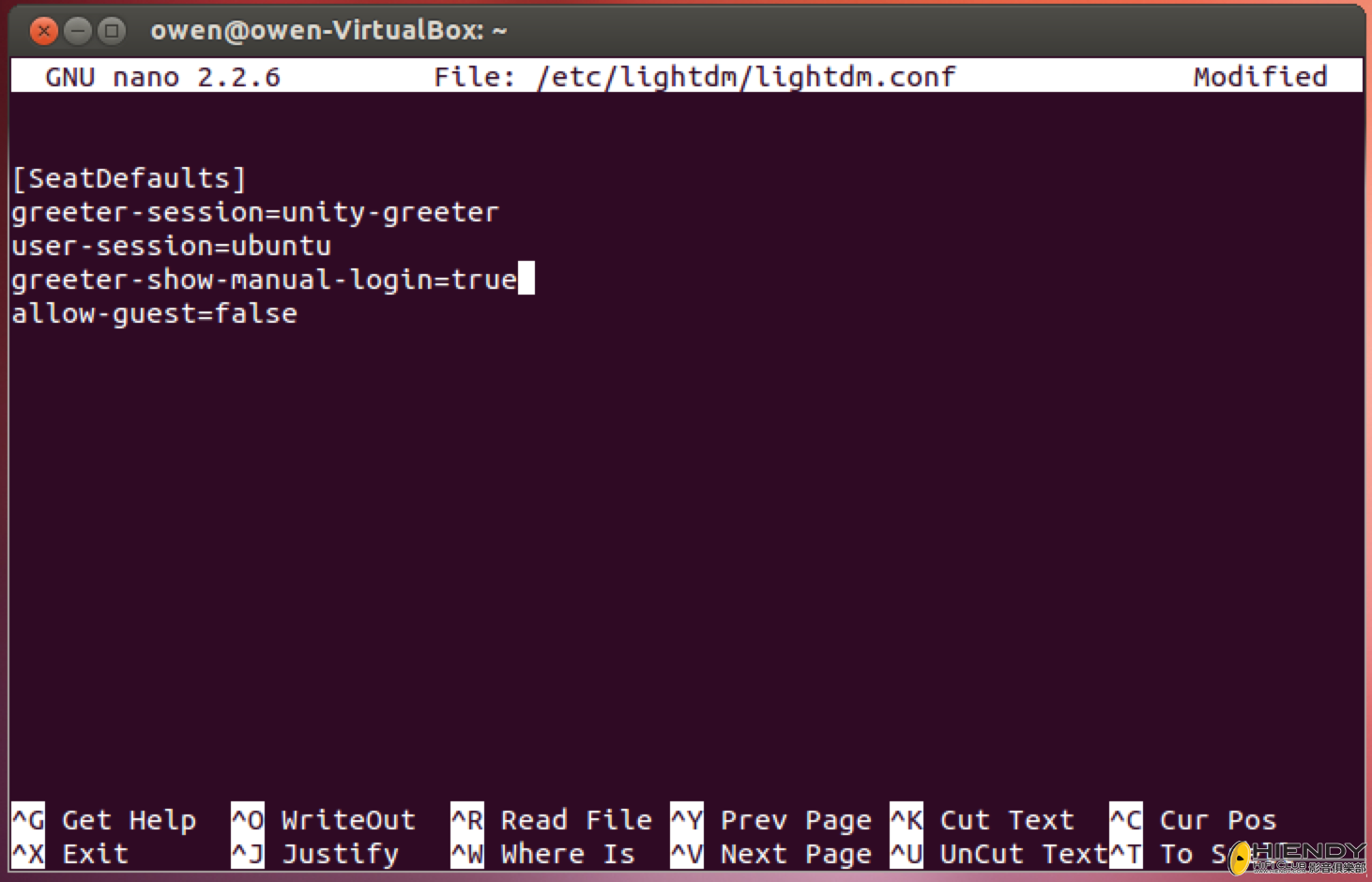
10. Close Terminal, 恭喜你!你現在已經可以使用 Root account 登入 Ubuntu了!
Dummy 第三步! – 使用Root 用戶權限安裝 Voyage Mubox
1. 你現在就要登入Root 用戶,先登出現在使用的account
2. 在登入版面上按一下 Login, 輸入 root, 然後再輸入你剛才設定的 Root用戶密碼
3. 你現在已經是以 Root 的身份使用 Ubutun, 下一步我們要進行 Voyage Mubox 的安裝!
4. 利用 card reader 把一張4gb或以上的 Mirco SD card 連接上 Ubuntu
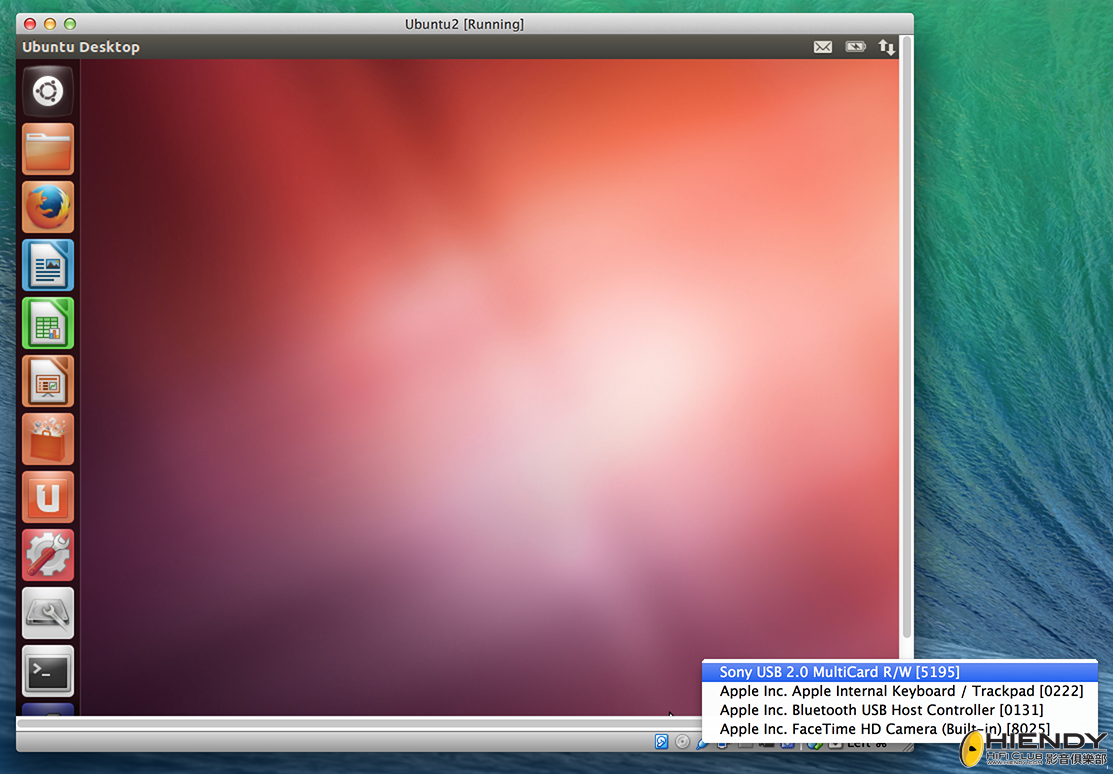
5. 開啟 Disk Utility > 找出 Mirco SD card > 按Unmount Volume > 再按 Format Volume > 選 Ext 4 > 進行 Format
6. 現在我們要到 Voyage 官網(http://mubox.voyage.hk/cubox-i) 下載Mubox 的 installation script:

7. 下載後把 script file 放到 desktop 然後再次打開 Terminal
8. 先輸入指令 “cd ~/Desktop”
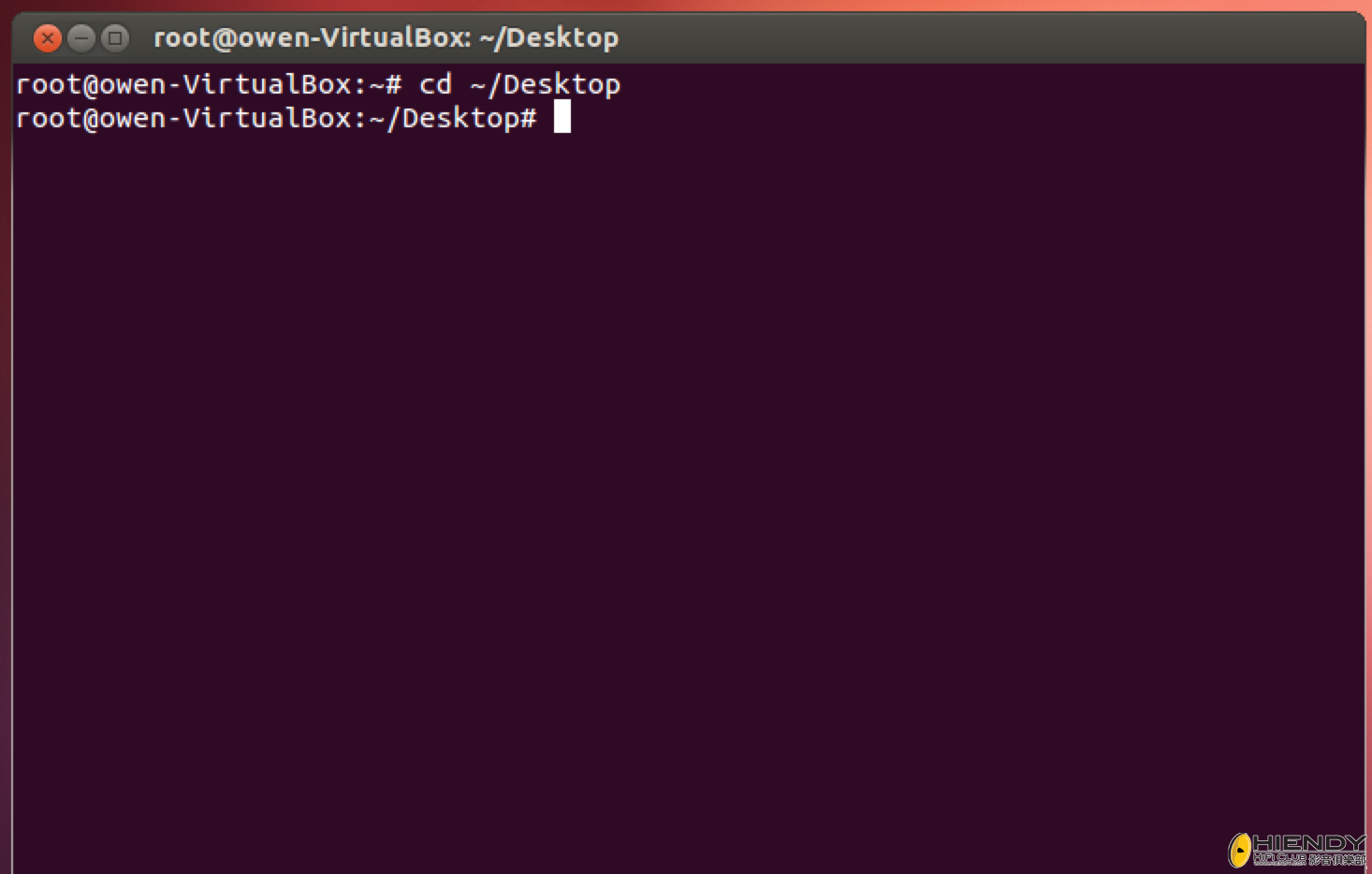
9. 再輸入指令 “./install-mubox-cubox-i.sh /dev/sdd”

(***要注意 “/dev/sdd” 這部份要跟番你在 Disk Utility 中 Micro SD card 顯示的名稱! 在我情況便是 /dev/sdd )

10. 最後按 Enter, 一切無誤的話只要等候 installation script 運行完成, 你便成功把 Mubox 安裝到 Micro SD card 上了!!

由於近日天氣寒冷,加上小弟昨天不幸中招患上腸胃炎
Dummy 第四步! – 設定Mubox 的客化設定
Dummy 第五步! - 連接NAS 和 Hard disk
內容將會容後補上更新!!敬請原諒!!
|




 IP卡
IP卡 狗仔卡
狗仔卡
 發表於 2014-2-16 23:50:03


 提升卡
提升卡 置頂卡
置頂卡 沉默卡
沉默卡 喧囂卡
喧囂卡 變色卡
變色卡 顯身卡
顯身卡





 ....拖左大家咁耐數


